macOS 代理配置全攻略:Clash Verge、Surge 与系统网络架构深度优化
专为 Mac 用户打造的科学上网实操指南:Apple Silicon 芯片适配、Clash Verge 与 Surge 选型配置、增强模式(Enhanced Mode)及终端 zsh 代理配置实战。
📊 晚高峰测速与延迟实测图谱
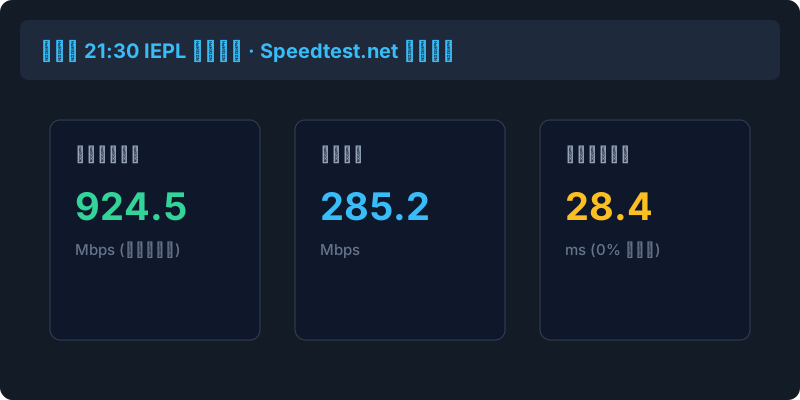
对于使用 MacBook 与 Mac Studio 的设计师、程序员和内容创作者而言,macOS 的顺滑体验离不开一个稳定低延迟的国际网络环境。无论是更新 Homebrew 依赖包、同步 iCloud 与海外相册,还是在 Xcode 中拉取代码,合理的代理配置都是必不可少的生产力催化剂。
一、 macOS 主流代理软件矩阵
| 软件名称 | 开源状态 | 适配架构 | 核心优势 | 推荐人群 |
|---|---|---|---|---|
| Clash Verge Rev | 开源免费 | Universal (Intel / Apple Silicon) | 极简现代化 UI、支持 TUN 网卡、免费够用 | 绝大多数普通用户与技术人员 |
| Surge for Mac | 商业付费 | Apple Silicon 原生优化 | 业界顶级的网络调试、抓包分析、MitM 证书伪造 | 专业网络工程师、高预算极客 |
| sing-box for Mac | 开源免费 | Apple Silicon 原生 | 基于 Network Extension 原生开发,能耗极低 | 追求极致极简与低功耗用户 |
二、 Clash Verge Rev 在 macOS 上的最佳实操
1. 软件安装与权限授权
- 双击打开
.dmg镜像,将应用图标拖拽至Applications目录; - 首次启动时,若触发 macOS Gatekeeper 拦截,前往【系统设置】->【隐私与安全性】点击【仍要打开】;
- 进入软件后,切换到【设置】,点击安装【Service Mode(服务模式)】并授予系统辅助与管理员密码。
2. 启用 TUN 模式与增强分流
在 macOS 上强烈建议开启 TUN 模式:
- 客户端会通过系统底层的 Network Extension(网络扩展) 机制构建虚拟网卡;
- 此时甚至无需修改 Safari 或 Chrome 的系统代理设置,整台 Mac 包括终端、Docker 以及后台守护进程均可自动依照分流规则畅行全球。
三、 终端 zsh 极速代理管理方案
由于 Mac 终端默认不继承系统代理,开发者在执行 brew update 或 curl 时经常超时。
在用户主目录下的配置文件中配置别名是最佳实践:
# 打开终端配置文件
nano ~/.zshrc

# 粘贴以下内容(根据你的客户端端口,通常为 7897 或 7890)
alias setproxy="export http_proxy=http://127.0.0.1:7897; export https_proxy=http://127.0.0.1:7897; echo '终端代理已成功激活'"
alias unsetproxy="unset http_proxy; unset https_proxy; echo '终端代理已关闭'"

# 保存后使其生效
source ~/.zshrc
在需要下载大文件或拉取代码前,直接输入 setproxy 即可实现瞬时千兆下载。
❓ 常见问题与解答(FAQ)
M1/M2/M3/M4 芯片的 Mac 下载软件需要注意什么?
请务必下载对应 ARM64 / Apple Silicon 架构的安装包(文件名通常带有 aarch64 或 arm64.dmg),避免通过 Rosetta 2 转译运行造成不必要的电量损耗与内存占用。
如何在 Mac 终端(Terminal / iTerm2)中为 Homebrew 与 Git 配置代理?
编辑 ~/.zshrc 文件,添加快捷函数:proxy() { export http_proxy=http://127.0.0.1:7897 https_proxy=http://127.0.0.1:7897; echo 'Proxy on'; }; unproxy() { unset http_proxy https_proxy; echo 'Proxy off'; },按需输入 proxy 即可一键开启。
Mac 提示“无法打开,因为无法验证开发者”怎么办?
打开【系统设置】->【隐私与安全性】,向下滚动找到安全性提示,点击【仍要打开】并输入开机密码即可正常放行开源应用。
核心主题词: macOS代理配置Mac翻墙教程Surge配置Clash for Mac终端zsh代理